Zo gebruik ik AI bij een overstap
1. Begin met een vraag
Stel dat je Microsoft Office wilt vervangen door een Europees alternatief.
Je vraagt jouw persoonlijke AI-assistent:
VOORBEELD
Ik wil Microsoft Office vervangen door een Europees alternatief. Kun je me helpen?
Zo'n vraag of opdracht heet een prompt.
Dat klinkt technischer dan het is. Een prompt is gewoon wat jij aan AI vraagt of vertelt.
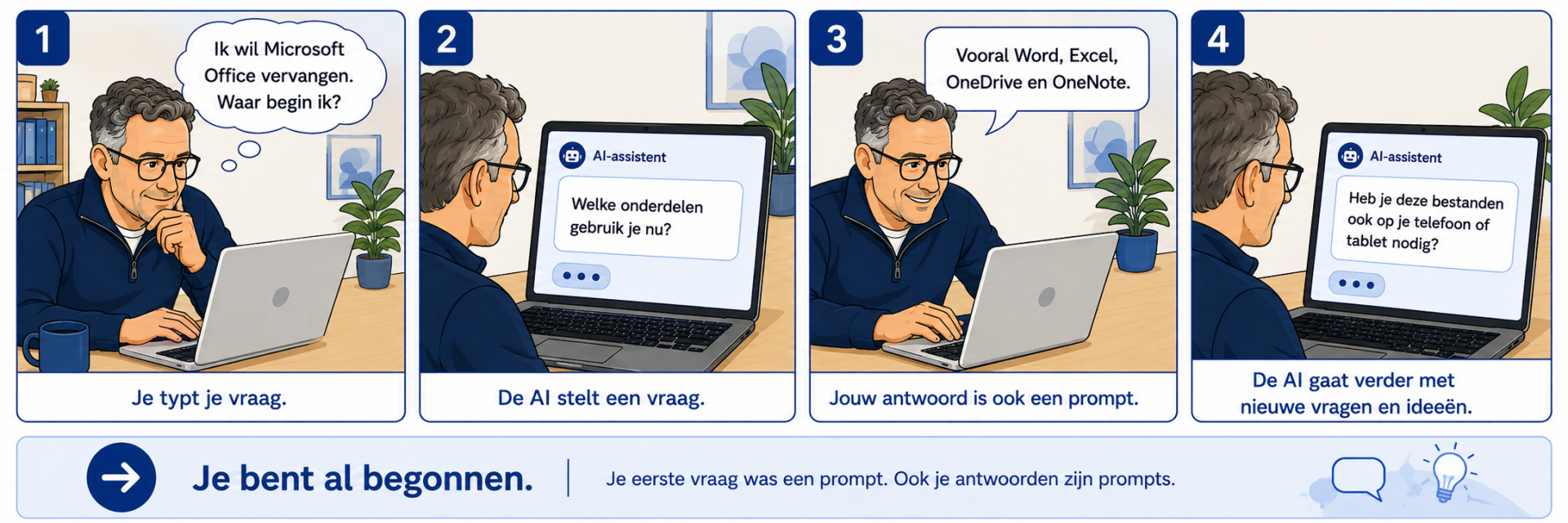
Je hoeft dus niet eerst te leren hoe je een perfecte prompt schrijft. Begin gewoon met je vraag. In de strip hieronder zie je hoe zo’n gesprek met AI eruit kan zien.
2. Laat AI eerst vragen stellen
AI kent jouw situatie nog niet. Welke computer gebruik je? Welke programma’s? Wissel je bestanden met anderen uit? Gebruik je ook een telefoon? Wat vind je belangrijk?
Je hoeft niet zelf te bedenken welke informatie nodig is. Laat AI dat uitvragen.
VOORBEELD
Ik wil Microsoft Office vervangen door een Europees alternatief. Stel mij eerst vragen over mijn situatie. Geef pas advies nadat ik die vragen heb beantwoord.
Zo werk ik ook met de prompts op EUware. Eerst brengt AI de situatie in kaart. Daarna volgt pas een vergelijking, advies of stappenplan.
3. Voer een gesprek
Stop niet na het eerste antwoord. Praat verder met AI. Je hoeft niet alles in één grote prompt te zetten. Het gesprek maakt je vraag steeds scherper.
VOORBEELD
AI: Welke onderdelen van Microsoft 365 gebruik je?
Jij: Vooral Word, Excel, OneDrive en OneNote.
AI: Wissel je Word- en Excel-bestanden uit met anderen?
Jij: Ja, regelmatig.
AI: Dan moeten we bij alternatieven extra letten op compatibiliteit met Microsoft-bestanden.
Begrijp je iets niet? Vraag gewoon:
Kun je dat eenvoudiger uitleggen?
Wat betekent dit voor mijn situatie?
Door verder te praten ontdek je soms eisen waar je vooraf nog niet aan had gedacht. Bij mijn eigen zoektocht werd bijvoorbeeld file-on-demand een belangrijke voorwaarde voor cloudopslag.
4. Laat AI mogelijkheden vergelijken
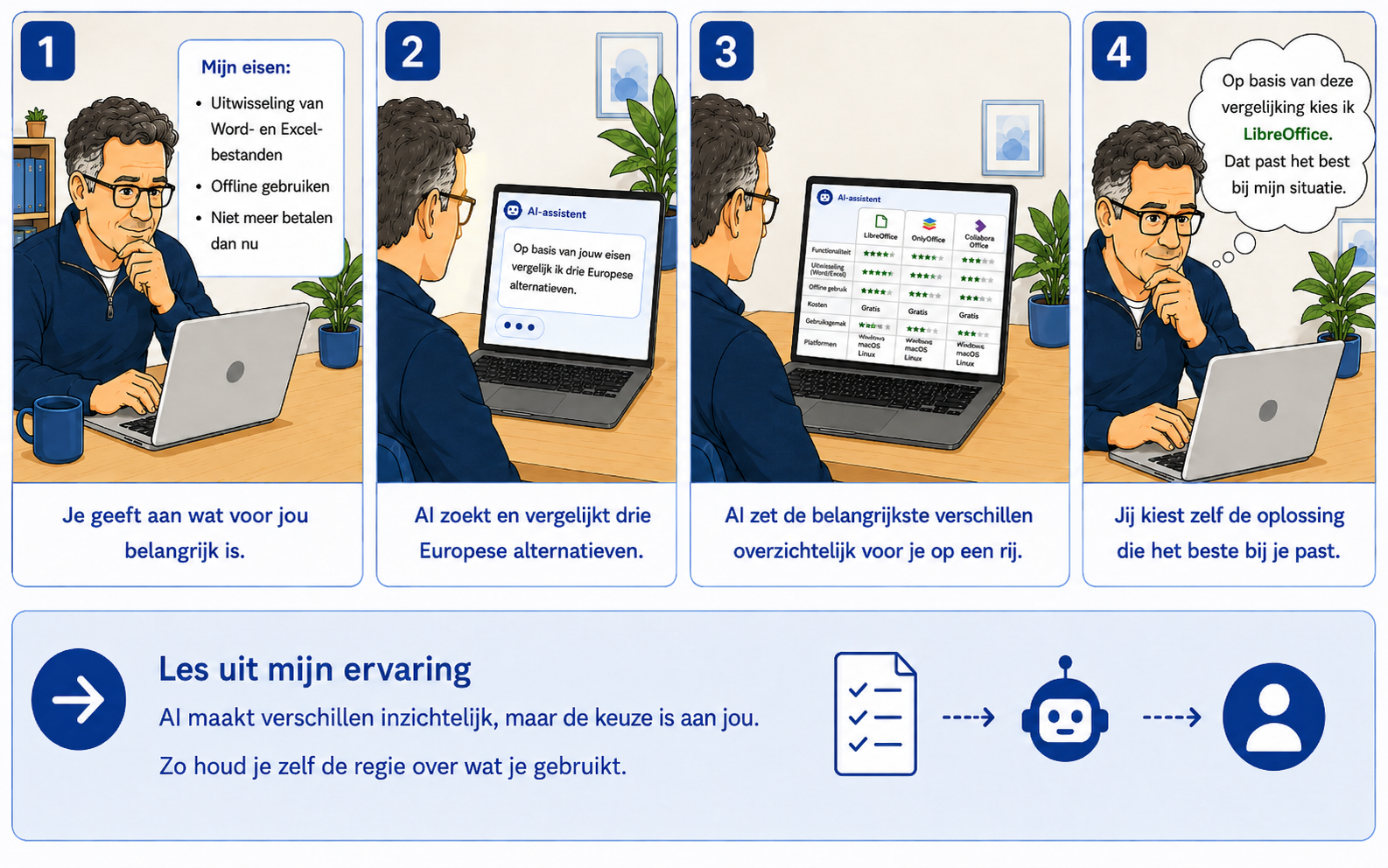
Als duidelijk is wat voor jou belangrijk is, kan AI verschillende oplossingen naast elkaar zetten. Geef aan welke eisen voor jou belangrijk zijn en laat AI op basis daarvan zoeken en vergelijken.
Vraag bijvoorbeeld naar functionaliteit, kosten, gebruiksgemak en beperkingen. Vraag AI ook om uit te leggen waarom een alternatief wel of niet bij jouw situatie past.
Laat AI niet zomaar bepalen wat de beste keuze is. AI helpt je vergelijken. Jij maakt de keuze.
VOORBEELD
Mijn belangrijkste eisen zijn: ik wil Word- en Excel-bestanden met anderen kunnen blijven uitwisselen, mijn bestanden ook offline kunnen gebruiken en niet meer betalen dan nu. Vergelijk op basis van deze eisen drie Europese alternatieven. Zet de belangrijkste verschillen overzichtelijk naast elkaar en benoem ook de nadelen.
Controleer eventueel belangrijke informatie, zoals prijzen en functies, bij actuele officiële bronnen. AI kan fouten maken of verouderde informatie gebruiken.
Jij bepaalt uiteindelijk welke oplossing het beste bij je past
5. Laat AI meekijken
Soms kun je beter laten zien wat er gebeurt dan het proberen uit te leggen. Maak dan een screenshot van je scherm en voeg dat toe aan de chat.
VOORBEELD
Ik zie dit scherm. Wat moet ik nu doen? Geef mij één stap tegelijk.
AI kan dan reageren op het scherm dat jij daadwerkelijk ziet. Dat is handig bij instellingen, foutmeldingen of wanneer je niet helemaal snapt wat er op het scherm staat.
Controleer vóór je een screenshot verstuurt altijd wat erop staat. Deel geen wachtwoorden, herstelcodes of andere gevoelige gegevens.
6. Eerst overzicht, daarna stap voor stap
Bij een overstap is het handig om eerst te weten wat er allemaal moet gebeuren. Vraag AI daarom eerst om de belangrijkste stappen kort op een rij te zetten.
Daarna laat je AI je één stap tegelijk begeleiden. Zo houd je het overzicht, zonder dat je meteen een lange handleiding moet afwerken.
VOORBEELD
Maak eerst een kort overzicht van de belangrijkste stappen om mijn bestanden over te zetten. Begeleid mij daarna stap voor stap. Geef steeds één handeling en wacht op mijn reactie voordat je verdergaat.
Werkt iets anders dan verwacht? Vertel wat je ziet of voeg een screenshot toe. AI kan de volgende stap dan aanpassen aan jouw situatie.
Zo gebruik je AI als een persoonlijke, interactieve handleiding: je kent eerst de route en voert die daarna stap voor stap uit.
7. Houd een groter traject bij elkaar
Voor een kleine vraag is één chat vaak genoeg. Een complete overstap duurt soms langer. Dan ontstaan meerdere gesprekken, screenshots, documenten en keuzes.
Veel AI-assistenten bieden een manier om meerdere gesprekken en bestanden over één onderwerp bij elkaar te houden. Soms heet dat bijvoorbeeld een project. Hoe dat precies werkt en hoe het heet, verschilt per AI-assistent.
Je kunt daar bijvoorbeeld gesprekken, screenshots en documenten over dezelfde overstap verzamelen. Zo hoef je niet steeds opnieuw uit te leggen wat je situatie is en welke keuzes je al hebt gemaakt.
Wil je weten hoe dat bij jouw AI-assistent werkt? Vraag dan gewoon:
VOORBEELD
Welke mogelijkheden heb jij om meerdere gesprekken, screenshots en documenten over één onderwerp bij elkaar te houden? Leg mij uit hoe ik dat gebruik.
Begin eenvoudig met één chat. Breid pas uit als je merkt dat je meer overzicht nodig hebt.
8. Blijf zelf nadenken
AI kan veel werk uit handen nemen, maar kan ook fouten maken. Een antwoord dat overtuigend klinkt, hoeft niet altijd te kloppen.
Twijfel je aan een antwoord? Vraag door. Vraag AI waar de informatie vandaan komt of laat het actuele bronnen raadplegen. Bij belangrijke keuzes kun je informatie ook zelf controleren.
VOORBEELD
Waar baseer je dit antwoord op? Controleer of deze informatie nog actueel is en gebruik daarvoor de officiële website van de aanbieder.
Je hoeft niet ieder antwoord uitgebreid te controleren. Bepaal zelf wanneer dat nodig is. Een verkeerde knop tijdens een omkeerbare test is iets anders dan bestanden verwijderen, een abonnement opzeggen of belangrijke gegevens overzetten.
AI helpt je onderzoeken en uitvoeren. Jij houdt de regie.
Zelf proberen?
Je hoeft niet alle stappen hierboven eerst te beheersen. Begin gewoon met een vraag over iets dat je zelf wilt veranderen.
Wil je meer houvast? Op Prompts vind je uitgebreidere voorbeelden die je kunt kopiëren en aanpassen aan jouw eigen situatie.
Begin eenvoudig. Laat AI vragen stellen, voer een gesprek en werk daarna stap voor stap verder.
Hoe gebruik jij AI?
Ik ben benieuwd hoe jij AI gebruikt bij het overstappen naar andere digitale diensten.
Waar helpt AI jou bij? Gebruik je AI om alternatieven te zoeken en vergelijken, om een overstap te plannen of juist om problemen tijdens de overstap op te lossen?
En misschien nog interessanter: waar werkte AI juist niet goed? Kreeg je een antwoord dat niet klopte, te ingewikkeld was of je niet verder hielp?
Deel hieronder je ervaring. Ook een kleine ervaring of een eenvoudige vraag kan voor andere lezers nuttig zijn.
Plaats geen wachtwoorden, herstelcodes, volledige e-mailadressen of andere gevoelige gegevens.
Reactie plaatsen
Reacties